En esta guía voy a explicar cómo configurar la triple VLAN de Movistar en routers UniFi para poder usar Internet, Movistar TV y teléfono fijo sin depender del HGU.
La idea es que el router UniFi gestione directamente:
Internet  → VLAN 6
TV        → VLAN 2
Fijo      → VLAN 3
En mi caso lo uso con una UDM/UDM Pro y una ONT o módulo GPON SFP, pero la base debería ser parecida para otros equipos UniFi OS siempre que permitan acceso SSH y tengan las interfaces necesarias.
El objetivo no es solo que funcione Internet. Eso es lo fácil. Lo interesante es dejar funcionando también:
- TV en directo
- guía
- VOD
- pausa
- últimos 7 días
- teléfono fijo
Y, sobre todo, hacerlo de forma cómoda desde una pequeña interfaz web, sin tener que ir lanzando comandos a mano cada vez.
Antes de empezar
Necesitas tener algunos datos claros antes de tocar nada:
- Credenciales PPPoE de Movistar/O2
- IP IPTV de tu línea
- Puerto WAN físico que usas para Movistar
- Red donde estarán los descodificadores
- Red o redes desde las que usarás la telefonía
- Acceso SSH al router UniFi
En Movistar/O2 las credenciales PPPoE son:
Usuario: adslppp@telefonicanetpa
Contraseña: adslppp
La IP IPTV no es genérica. Cada línea tiene la suya. Suele tener este formato:
IP Address: 10.149.x.x
Gateway: 10.128.0.1
Esas IP las encontrarás en el HGU y son importantes porque las usaremos para levantar la VLAN de televisión.
Esquema general
La instalación queda más o menos así:
ONT / GPON SFP
      │
      │
   Router UniFi
      │
      ├── Internet PPPoE por VLAN 6
      ├── Movistar TV por VLAN 2
      └── Telefonía fija por VLAN 3
Y por la parte LAN:
Router UniFi
      │
      ├── LAN normal
      ├── Red para descodificadores
      └── Red donde está el ATA o teléfono IP
Mi recomendación es poner los descodificadores en una red separada. No es obligatorio, pero ayuda bastante a tener el multicast controlado y a evitar comportamientos raros en la LAN principal.
1. Configurar Internet
Lo primero es dejar funcionando Internet.
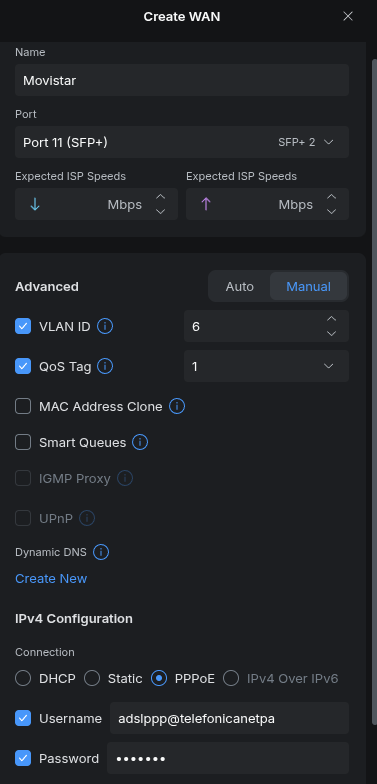
Desde UniFi Network vamos a la configuración de la WAN que usemos para Movistar y la dejamos así:
Tipo de conexión: PPPoE
VLAN ID: 6
QOS Tag: 1
Usuario: adslppp@telefonicanetpa
Contraseña: adslppp
Guardamos los cambios y esperamos a que la WAN levante.
Si Internet no funciona en este punto, revisa tu si tu ONT/módulo GPON sincronizan correctamente con la central.
2. Crear la red para los descodificadores
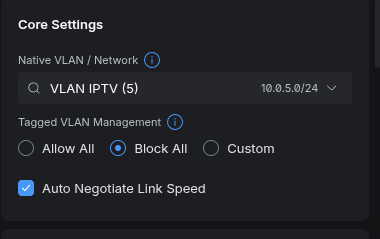
Ahora creamos una red específica para los descodificadores de Movistar TV.
Por ejemplo:
Nombre: VLAN IPTV
Red: 10.0.5.0/24
Gateway: 10.0.5.1
VLAN ID: 5
DNS Server: 172.23.101.98
A esta red hay que añadir una regla customizada desde "Add Custom DHCP Options"
DHCP Option Name: Option240
Type: Text
Code: 240
Value: :::::239.0.2.10:22222:v6.0:239.0.2.30:22222
En esa red conviene activar las opciones relacionadas con multicast/IGMP. Para ello, una vez creada la red, hay que volver a editar la configuración WAN del primer paso y activar IGMP Proxy, seleccionar la red VLAN IPTV y Aplicar los Cambios.
Después asignamos esa red al puerto o switch donde estarán conectados los descodificadores.
3. Instalar la WebIF de Movistar Triple VLAN
Para gestionar la parte de TV y fijo uso una pequeña aplicación web.
Usando FileZilla (por ejemplo) nos conectamos al router (en mi caso un UDM) y copiamos el zip en /data.
Una vez copiado el zip, entramos por consola ssh al router, lo descomprimimos y la arrancamos:
cd /data
unzip udm_movistar_triple_vlan.zip
cd udm_movistar_triple_vlan
chmod +x start.sh
./start.sh
Después abrimos en el navegador:
http://IP_DEL_ROUTER:8099/
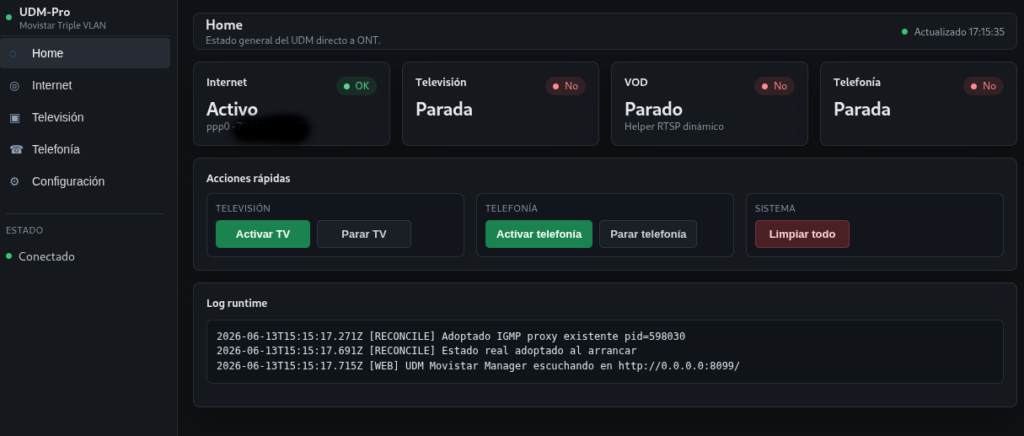
Desde aquí podremos configurar TV, telefonía, ver el estado, revisar logs y activar o parar servicios.
4. Configuración general
Dentro de la WebIF vamos a Configuración.
Internet
Aquí seleccionamos la WAN física por la que entra Movistar.

5. Configurar Movistar TV
En Configuración → Televisión rellenamos los datos de la VLAN 2.
Un ejemplo de configuración sería:
Interfaz IPTV: movistar-iptv
VLAN TV: 2
Prioridad VLAN: 4
Red decos: 10.0.5.0/24 (es la red VLAN IPTV creada en el paso 2)
IGMP proxy: improxy (nativo)
Timeout ayudante VOD (s): 21600
IPTV IP: 10.146.x.x (es la dirección estática proporcionada por Movistar, la puedes obtener del HGU)
Gateway IPTV: 10.128.0.1 (la puedes obtener del HGU)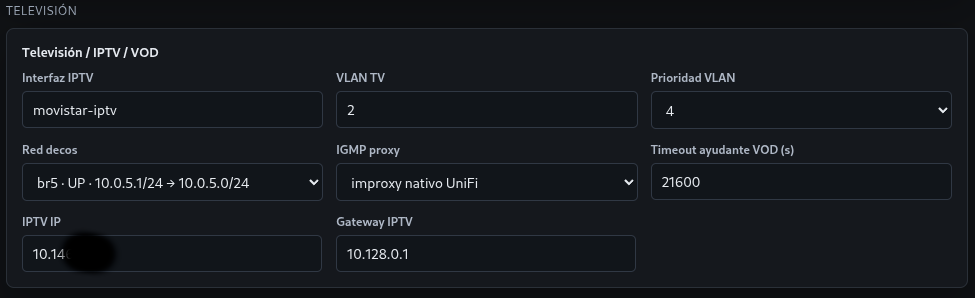
Ahora guardamos la configuración haciendo click en Guardar configuración.
6. Rutas de Movistar TV
Movistar anuncia las rutas necesarias para IPTV mediante RIPv2.
La WebIF puede aprender esas rutas automáticamente. Lo normal es dejar activado:
Aprender rutas por RIPv2
Al activar la TV, la app pregunta por las rutas y espera la respuesta de Movistar. Si todo va bien, en la sección de TV aparecerán rutas parecidas a estas:
172.23.96.0/21
172.26.22.0/26
172.26.23.0/27
172.26.80.0/21
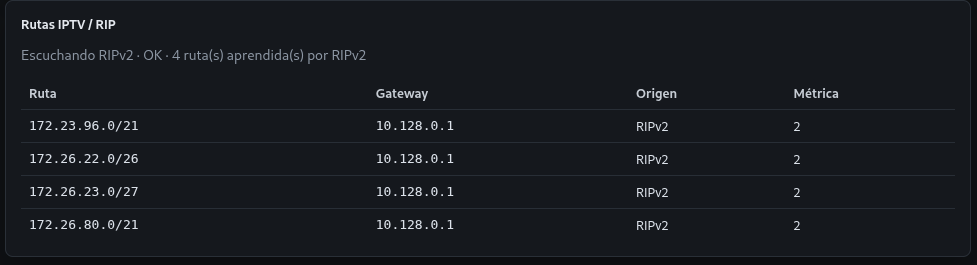
Si por algún motivo no quieres usar RIPv2 automático, puedes desactivarlo y escribir las rutas manualmente.
Para la mayoría de instalaciones, lo recomendable es dejarlo automático.
7. Activar Movistar TV
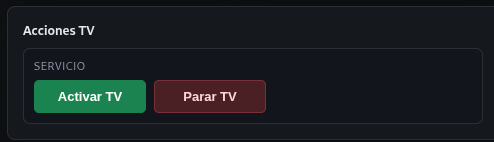
Cuando la configuración esté lista, vamos a la pestaña Televisión y pulsamos:
Activar TV
La app se encarga de:
- crear la VLAN 2
- asignar la IP IPTV
- aprender o aplicar rutas IPTV
- arrancar el proxy IGMP
- preparar las reglas necesarias
- arrancar el ayudante VOD
8. TV en directo
Si todo está correcto, los canales en directo deberían funcionar.
Si no hay imagen, revisa:
- que la VLAN 2 esté levantada
- que movistar-iptv tenga IP
- que improxy esté funcionando
- que el deco esté en la red correcta
- que la red de decos tenga multicast/IGMP activo

9. VOD, pausa y últimos 7 días
La TV en directo usa multicast, pero VOD, pausa y últimos 7 días necesitan algo más.
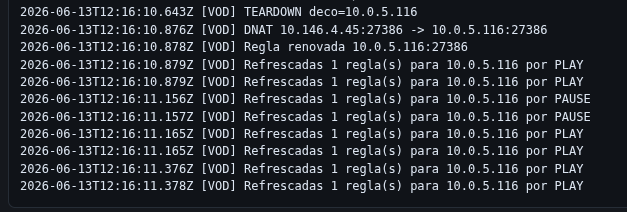
Para eso la WebIF incluye un ayudante VOD. Este ayudante detecta las sesiones de vídeo bajo demanda y crea las reglas necesarias para que el tráfico vuelva correctamente al descodificador.
En la configuración aparece como:
Timeout ayudante VOD (s)
Un valor razonable es:
21600
equivalente a 6 horas.
Si la TV en directo funciona pero VOD o pausa no, revisa el log de la WebIF. Deberías ver actividad cuando entras en un contenido bajo demanda.
10. Configurar telefonía fija
La telefonía de Movistar usa la VLAN 3.
En Configuración → Telefonía rellenamos:
Interfaz voz: movistar-voz
VLAN voz: 3
Prioridad VLAN: 4
Timeout DHCP (s): 25
Modo dirección: DHCP
Redes LAN autorizadas: la red donde esté el ATA o teléfono IP
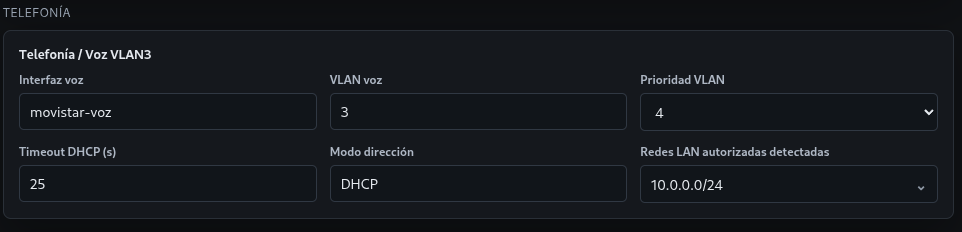
La app obtiene automáticamente la IP de voz por DHCP. Después pregunta por las rutas RIPv2 necesarias para llegar a los servidores de telefonía de Movistar.
En mi caso la ruta aprendida es:
10.31.255.128/27

Si desactivas RIPv2 automático, puedes introducir las rutas de voz manualmente.
11. Activar telefonía
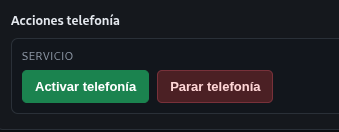
Vamos a la pestaña Telefonía y pulsamos:
Activar telefonía
La WebIF se encarga de:
- crear la VLAN 3
- pedir IP por DHCP
- aprender las rutas de voz
- aplicar rutas y reglas necesarias
- permitir el tráfico desde las redes LAN autorizadas
Si tienes un ATA configurado con tus credenciales SIP, debería registrar correctamente.
12. Arranque automático
Una vez que todo funcione, puedes decidir si quieres que la app arranque TV y/o telefonía automáticamente al iniciar.
En Configuración tienes:
Movistar TV
Movistar Fijo
Nota: Activar estas acciones no implica que se ejecuten automáticamente cuando se reinicie el router, sólo sirven para que al iniciar el programa se apliquen las reglas sin tener que hacerlo desde el WebIF.
Para que se apliquen automáticamente en cada reinicio hay que usar este programa en conjunto con unifi-common (on-boot)
13. Parar servicios
Desde la WebIF también puedes parar TV o telefonía.
Al parar TV se limpian las reglas, rutas, procesos e interfaz asociados a IPTV.
Al parar telefonía se limpian las reglas, rutas, DHCP e interfaz de voz.
Esto es importante porque evita dejar restos de configuraciones anteriores.
Problemas típicos
La TV en directo no funciona
Revisa:
- movistar-iptv tiene IP
- improxy está funcionando
- el deco está en la red correcta
- la red de decos tiene multicast/IGMP activo
Funciona TV en directo pero no VOD
Revisa:
- ayudante VOD activo
El teléfono no registra
Revisa:
- movistar-voz tiene IP
- hay rutas de voz aprendidas
- la red del ATA está autorizada
- el ATA tiene bien las credenciales SIP
Conclusión
Con esta configuración podemos quitar el HGU y usar Movistar directamente en UniFi manteniendo los tres servicios:
Internet
Movistar TV
Teléfono fijo



Comentarios
0 comentarios